Bắt đầu nhanh với Chấm công
Hướng dẫn chấm công lần đầu trong vài bước đơn giản.
Hướng dẫn này giúp bạn hoàn thành lần chấm công đầu tiên trong vài bước.
Mở ứng dụng Chấm công
Đăng nhập Salework Space, mở Chấm công từ thanh ứng dụng bên trái. Màn hình chính hiển thị đồng hồ thời gian thực, tên ca làm việc hôm nay và nút chấm công.
Nếu trình duyệt hỏi quyền truy cập vị trí, hãy bấm "Cho phép" — hệ thống dùng GPS để xác nhận bạn đang ở đúng khu vực làm việc (nếu công ty bật yêu cầu này).
Chấm công vào ca
Chọn "Tại văn phòng" hoặc "Ngoài văn phòng" tuỳ nơi bạn đang làm việc. Nếu chọn "Ngoài văn phòng", bạn có thể cần nhập lý do ngắn.
Bấm nút "Vào ca" màu đen nổi bật. Hệ thống ghi nhận đúng thời điểm bạn bấm, kèm vị trí GPS (nếu có).
Cuối ca làm việc, quay lại màn hình này và bấm "Ra ca" để hoàn tất một ngày công.
Theo dõi nhanh trong tuần
Ngay dưới nút chấm công là dải lịch tuần thu nhỏ — mỗi ngày là 1 chấm màu cho biết nhanh tình trạng công:
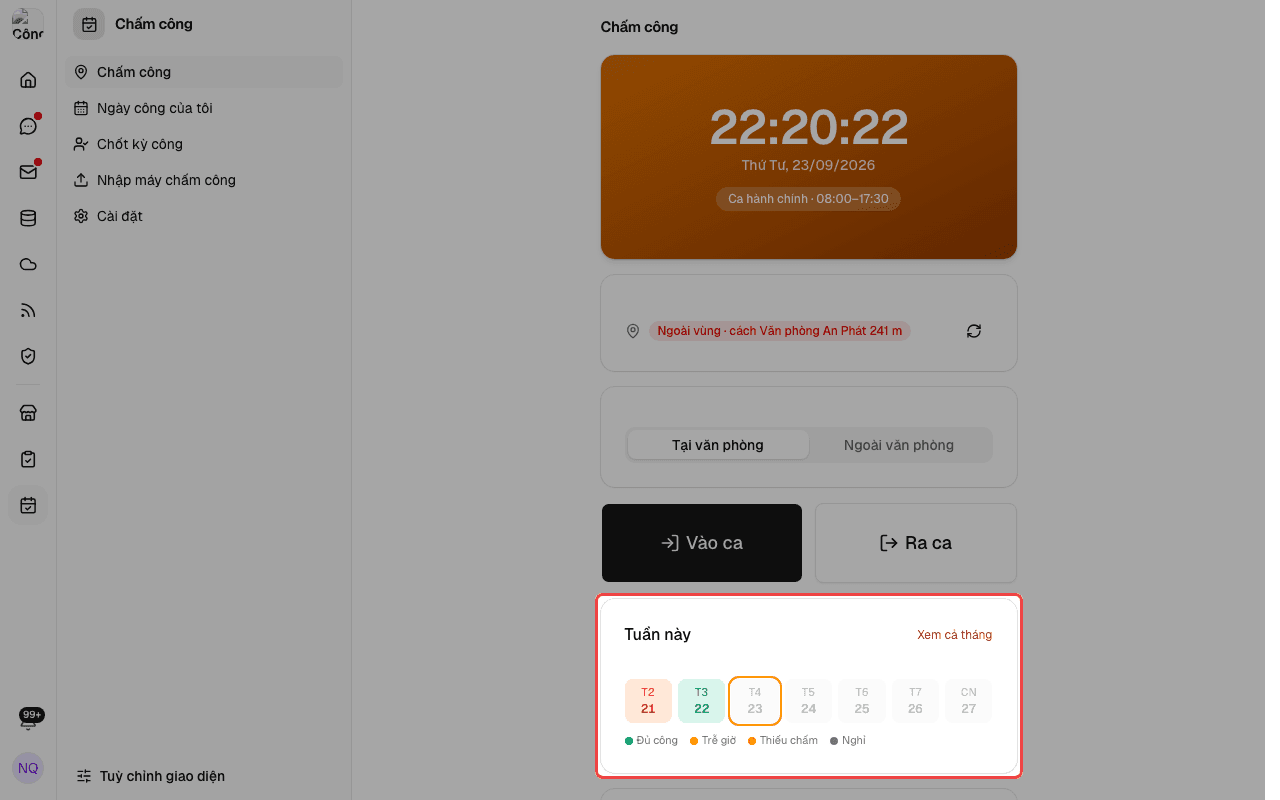
Bấm vào một ngày trong dải này để xem chi tiết, hoặc xem đầy đủ cả tháng tại trang "Ngày công của tôi".
Mẹo
Nếu quên chấm công, bạn không cần lo — quản trị viên có thể xem và điều chỉnh qua báo cáo, hoặc bạn có thể nộp đơn xin công qua ứng dụng Nhân sự (nếu công ty có bật).