Dự án
Tổ chức công việc theo dự án — danh sách, tạo mới, Kanban, Sprint, bảng điều khiển.
Dự án (/work/projects) là nơi quản lý các dự án — mỗi dự án gom một
nhóm công việc liên quan, có tiến độ và thành viên riêng.
Danh sách dự án
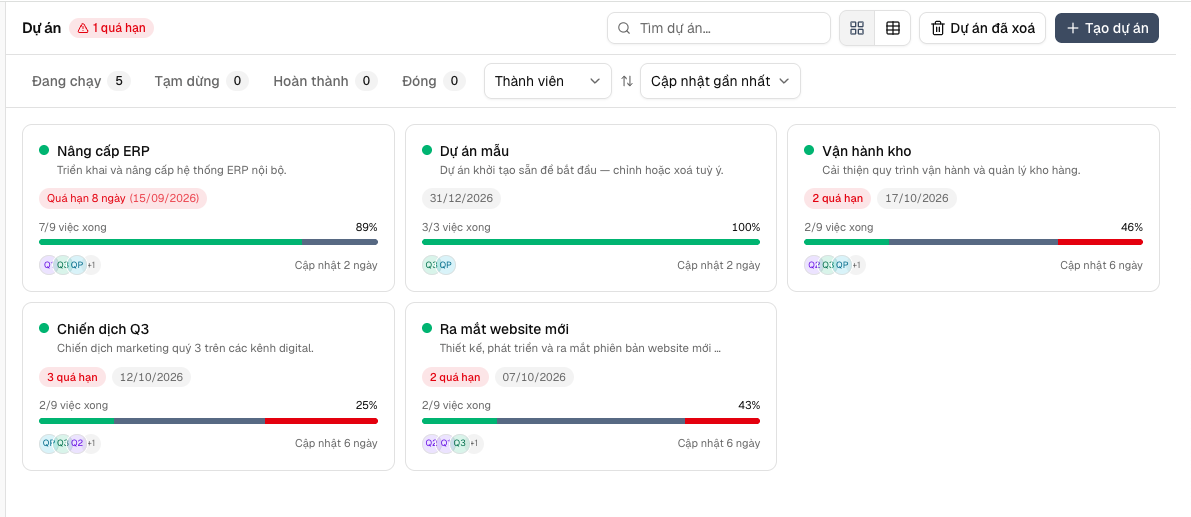
Trang danh sách hỗ trợ 2 kiểu xem, chuyển đổi bằng nút góc trên:
- Thẻ — mỗi dự án hiện thành một thẻ với tiến độ tổng quan.
- Bảng — xem dạng bảng, phù hợp khi có nhiều dự án cần so sánh nhanh.
Bấm vào một dự án để mở trang chi tiết. Cạnh nút đổi kiểu xem có ô Tìm dự án (tìm theo tên) — chỉ áp dụng cho kiểu xem Thẻ. Nếu công ty có dự án quá hạn, một nhãn đỏ "N quá hạn" hiện cạnh tiêu đề trang.
Quản lý dự án (pm) có thêm nút Dự án đã xoá để xem/khôi phục các dự án đã xoá trước đó.
Tạo dự án
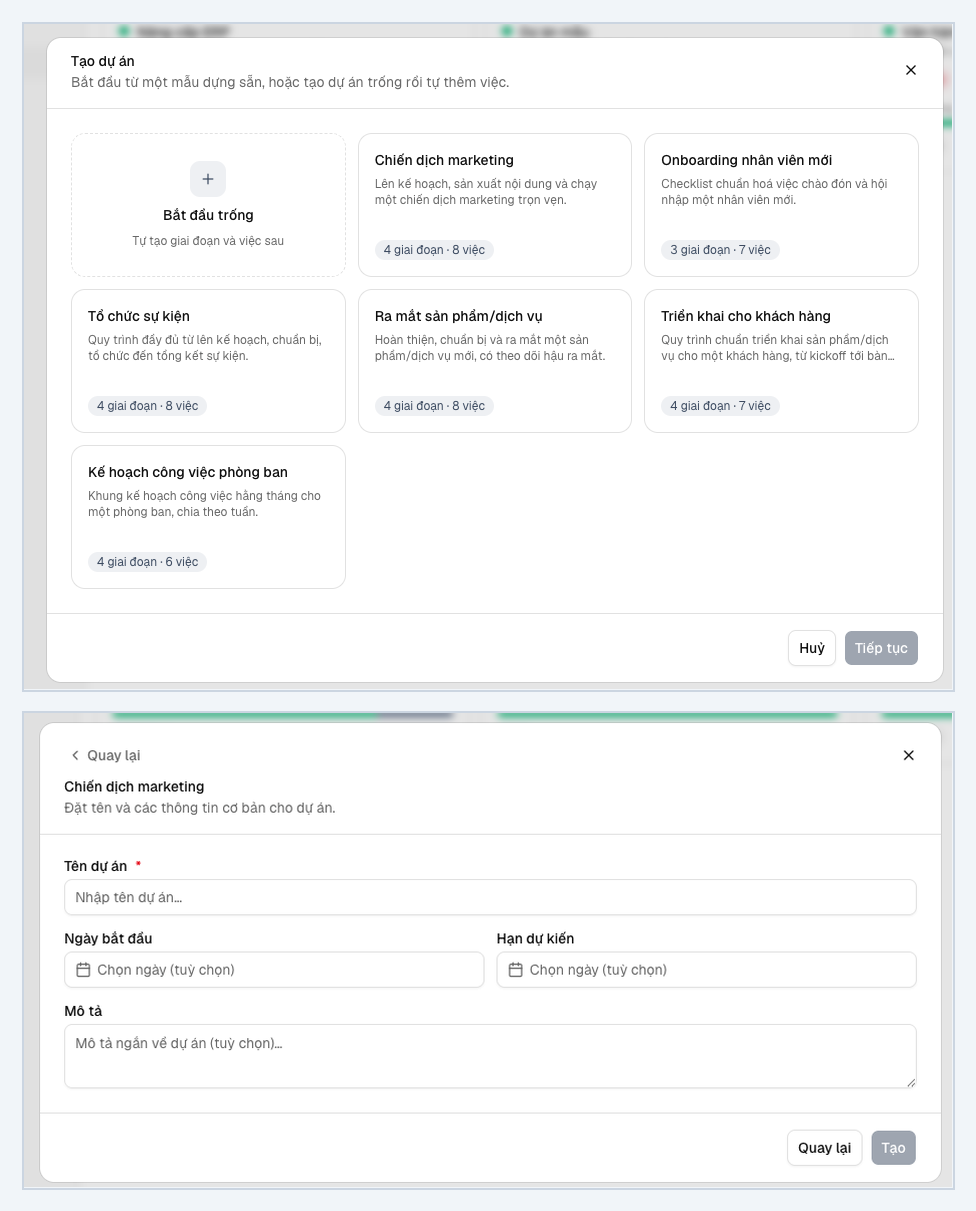
Chỉ Quản lý dự án (pm) thấy nút Tạo dự án. Bấm vào mở hộp thoại 2 bước:
- Chọn điểm bắt đầu — "Dự án trống" hoặc một trong 6 mẫu dựng sẵn: Chiến dịch marketing, Onboarding nhân viên mới, Tổ chức sự kiện, Ra mắt sản phẩm/dịch vụ, Triển khai cho khách hàng, Kế hoạch công việc phòng ban. Chọn một mẫu sẽ xem trước ngay các giai đoạn và vài việc mở đầu của mẫu đó trước khi tạo.
- Đặt tên & thông tin cơ bản — tên dự án (bắt buộc), Ngày bắt đầu và Hạn dự kiến (đều tuỳ chọn, lịch tự khoá để Hạn không thể chọn trước Ngày bắt đầu và ngược lại), mô tả ngắn (tuỳ chọn).
Tạo từ mẫu dựng sẵn tự động sinh việc
Nếu chọn một mẫu, dự án tạo ra sẽ có sẵn các giai đoạn và công việc mẫu mô tả — hạn của từng việc được tính lùi/tới dựa trên Ngày bắt đầu bạn chọn ở bước 2 (bỏ trống thì lấy hôm nay làm mốc). Đổi Ngày bắt đầu ở bước 2 do đó dời lịch toàn bộ việc mẫu theo đúng khoảng cách đã định sẵn trong mẫu.
Trên trang danh sách, khi công ty chưa có dự án nào, màn chào cũng cho bấm thẳng vào 1 trong 3 thẻ mẫu gợi ý để mở nhanh wizard với mẫu đó đã chọn sẵn.
Trang chi tiết dự án
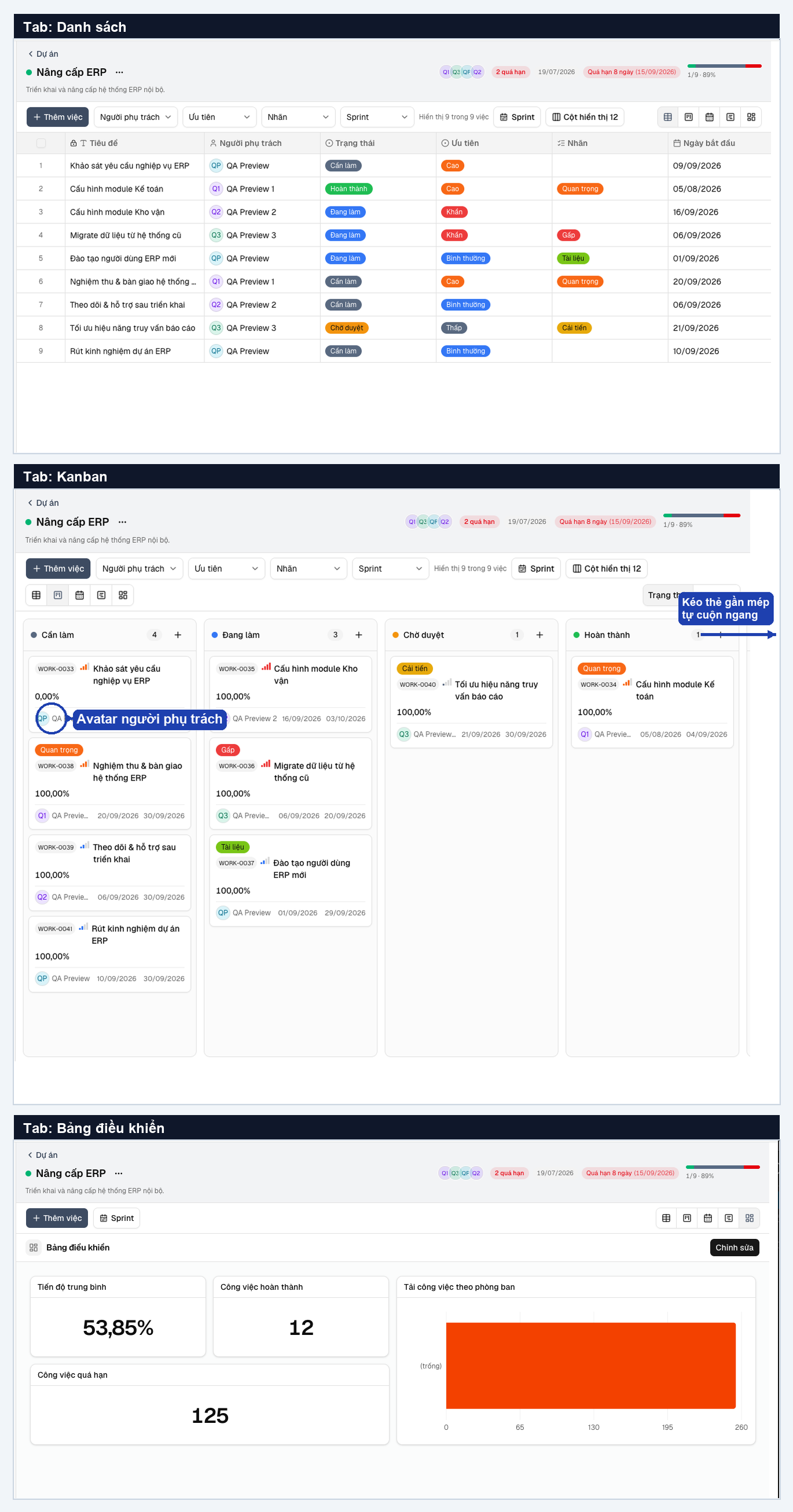
Trang chi tiết một dự án có 3 tab:
- Danh sách — toàn bộ công việc của dự án dạng danh sách, dùng chung bộ lọc/tìm kiếm/chọn nhiều như Việc của tôi.
- Kanban — bảng kéo-thả theo cột trạng thái (hoặc theo giai đoạn nếu dự án có cấu hình nhóm theo Giai đoạn), kéo một thẻ việc sang cột khác để đổi trạng thái. Mỗi thẻ việc hiện avatar người phụ trách cạnh tên để dễ nhận diện; kéo thẻ về gần mép trái/phải bảng sẽ tự cuộn ngang, không cần thả tay ra rồi cuộn thủ công.
- Bảng điều khiển — tổng quan tiến độ của riêng dự án này: tỉ lệ hoàn thành, việc quá hạn, khối lượng theo từng thành viên.
Tiến độ dự án
Chỉ số phần trăm hoàn thành trên thẻ/bảng điều khiển tính tự động theo số việc đã hoàn tất trên tổng số việc của dự án (bỏ qua việc đã lưu trữ) — không cần cập nhật tay.
Ngày bắt đầu / Hạn
Ngay dưới tên dự án ở trang chi tiết là 2 nhãn tròn nhỏ: Ngày bắt đầu và Hạn. Quản lý dự án (pm) bấm trực tiếp vào một trong hai để mở lịch và chọn/đổi ngày ngay tại chỗ — không cần vào form sửa riêng. Thành viên khác chỉ xem được, không bấm sửa được.
- Chưa đặt Hạn hoặc Ngày bắt đầu ⇒ nhãn hiện viền chấm mờ "+ Ngày bắt đầu"/"+ Hạn" (với pm) để nhắc bấm thêm vào.
- Nhãn Hạn đổi màu theo mức khẩn: đỏ khi đã "Quá hạn N ngày", cam
khi "Hôm nay"/"Ngày mai"/"Còn N ngày" (trong vòng 7 ngày
tới), xám khi còn xa (hiện thẳng ngày, vd
31/12/2026). Với 2 trường hợp đỏ/cam, ngày thật (vd(31/12/2026)) hiện thêm trong ngoặc ngay cạnh chữ và khi rê chuột vào — nhãn không bao giờ chỉ nói "còn N ngày" mà giấu luôn ngày cụ thể. - Chọn Hạn trước Ngày bắt đầu (hoặc ngược lại) là không thể — lịch tự khoá các ngày không hợp lệ dựa trên ngày còn lại đã chọn.

Sprint
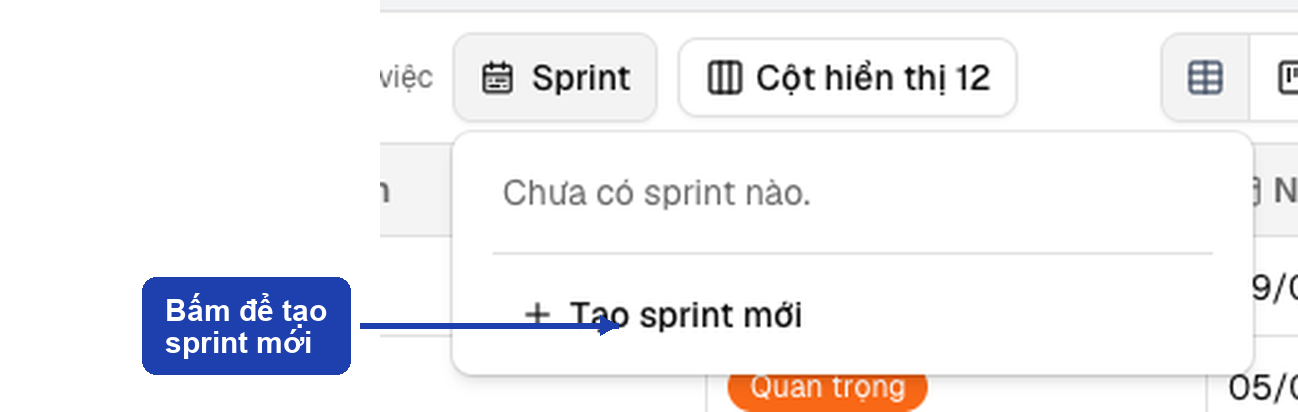
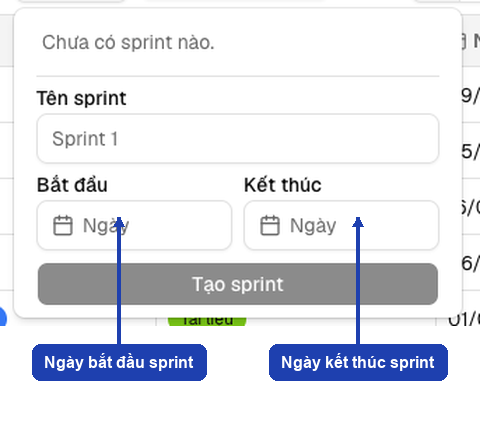
Sprint là một chu kỳ làm việc có thời hạn của dự án — dùng nếu team làm việc theo mô hình Scrum. Bấm nút Sprint trên thanh công cụ (chỉ Quản lý dự án thấy nút này) để:
- Tạo sprint mới — đặt tên (mặc định gợi ý "Sprint 1", "Sprint 2"…), kèm 2 mốc ngày tuỳ chọn để tham khảo: Bắt đầu (ngày dự kiến sprint chạy) và Kết thúc (ngày dự kiến sprint xong).
- Bắt đầu một sprint đang ở trạng thái "Dự kiến" — nút hành động riêng (khác ngày Bắt đầu vừa đặt lúc tạo ở trên), chuyển sprint sang "Đang chạy". Mỗi dự án chỉ có đúng 1 sprint "Đang chạy" tại một thời điểm.
- Đóng sprint đang chạy — cũng là thao tác bấm tay, KHÔNG tự động dù đã qua ngày Kết thúc; hệ thống hỏi bạn muốn dồn các việc chưa xong về đâu: Backlog (bỏ khỏi sprint) hoặc một sprint "Dự kiến" khác.
Dropdown Sprint trong thanh lọc cho phép xem Danh sách/Kanban/Lịch/Gantt chỉ của một sprint, hoặc chọn Backlog để xem việc chưa xếp vào sprint nào.
Gắn một việc vào sprint bằng cách mở việc đó, chọn sprint ở ô Sprint trong khung chi tiết.